Worum geht es?
Sie haben Ihre Termine bisher in Outlook, Google Kalender oder auf dem Smartphone gepflegt? Importieren Sie sie – und nehmen Sie umgekehrt die KonfiApp-Termine in Ihren Kalender mit.
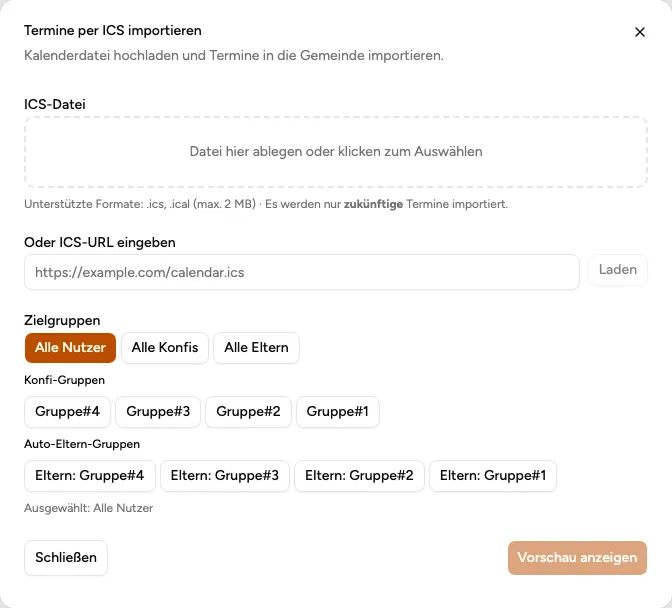
Termine importieren (ICS)
- Exportieren Sie Ihren bisherigen Kalender als ICS-Datei (in Outlook, Google Kalender oder Apple Kalender geht das unter „Exportieren").
- Öffnen Sie in der Verwaltung den Bereich Termine und dort den ICS-Import.
- Laden Sie die Datei hoch und prüfen Sie die Vorschau: Welche Termine sollen übernommen werden?
- Ordnen Sie die Termine einer Gruppe zu und schließen Sie den Import ab.
KonfiApp-Termine im eigenen Kalender sehen
- Abonnieren Sie Ihren KonfiApp-Kalender in Ihrer Kalender-App (Google, Apple, Outlook). Neue Termine erscheinen dann automatisch – auch auf dem Smartphone.
- Für Mitarbeitende: So haben Sie Dienstplan und Konfi-Termine in einer Ansicht, ohne doppelt zu pflegen.
Worauf Sie achten sollten
- Dubletten vermeiden: Importieren Sie jede ICS-Datei nur einmal. Bei Unsicherheit erst eine kleine Testdatei mit drei Terminen probieren.
- Vergangenheit aufräumen: Importieren Sie nur zukünftige Termine. Alte Termine blähen die Listen auf und verwirren die Suche.
- Gruppenzuordnung prüfen: Nach dem Import kontrollieren Sie stichprobenartig, ob die richtigen Gruppen zugeordnet sind.
Tipp: Der Import ist ideal zum Start (siehe In 30 Minuten startklar) – und einmal im Jahr, wenn Sie die Jahresplanung aus einer Tabelle übernehmen.