Worum geht es?
Manchmal braucht es Papier oder eine Tabelle: Busliste für den Fahrer, Anwesenheit für die Akte, Statistik für den Kirchenvorstand. Der Export liefert sie in Sekunden.
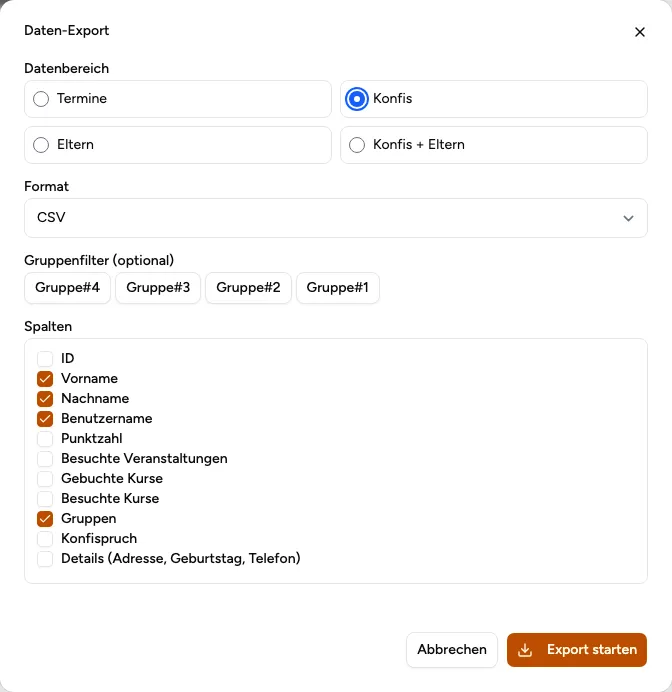
Exportieren in drei Schritten
- Öffnen Sie den Bereich mit den gewünschten Daten (Termine, Anwesenheit, Umfrage, Formular-Antworten, Stammdaten).
- Filtern: Zeitraum, Gruppe, Status – exportieren Sie nur, was Sie brauchen. Weniger ist mehr (auch datenschutzrechtlich).
- Format wählen und exportieren: Excel für Weiterbearbeitung, PDF für Ausdruck und Ablage.
Typische Exporte und wofür
- Teilnehmerliste (Veranstaltung) → Bus, Einlass, Küche
- Anwesenheitsliste (Zeitraum, Gruppe) → Akte, Elterngespräch, Konfirmationsentscheidung
- Umfrage-Ergebnis → Teambesprechung, Kirchenvorstand
- Stammdaten (Namen, Gruppen) → Urkunden-Vorbereitung, Gottesdienstheft
- Formular-Antworten → Freizeit-Planung (Zimmer, Essen, Gesundheitshinweise)
Datenschutz beim Export beachten
- Nur Berechtigte: Exporte mit Namen dürfen nur Personen mit entsprechendem Recht erstellen und sehen.
- Zweckbindung: Busliste für den Bus – nicht für den Schaukasten. Nur nötige Spalten exportieren.
- Aufbewahrung: Ausdrucke nach Gebrauch vernichten (Schredder). Dateien nicht per E-Mail an private Adressen verteilen.
- Weitergabe protokollieren: Wer hat welche Liste bekommen? Bei sensiblen Daten (Gesundheit!) kurz dokumentieren.
Rechtlicher Rahmen im Artikel Datenschutz. Druck-Tipps unter Drucken aus der KonfiApp.
Wer Daten automatisch weiterverarbeiten will, nutzt die offene API.