Worum geht es?
Eingegangene Antworten sind erst der Anfang. Der Wert entsteht, wenn daraus Listen werden: Wer fährt mit? Wer isst vegetarisch? Wer hat noch nicht geantwortet?
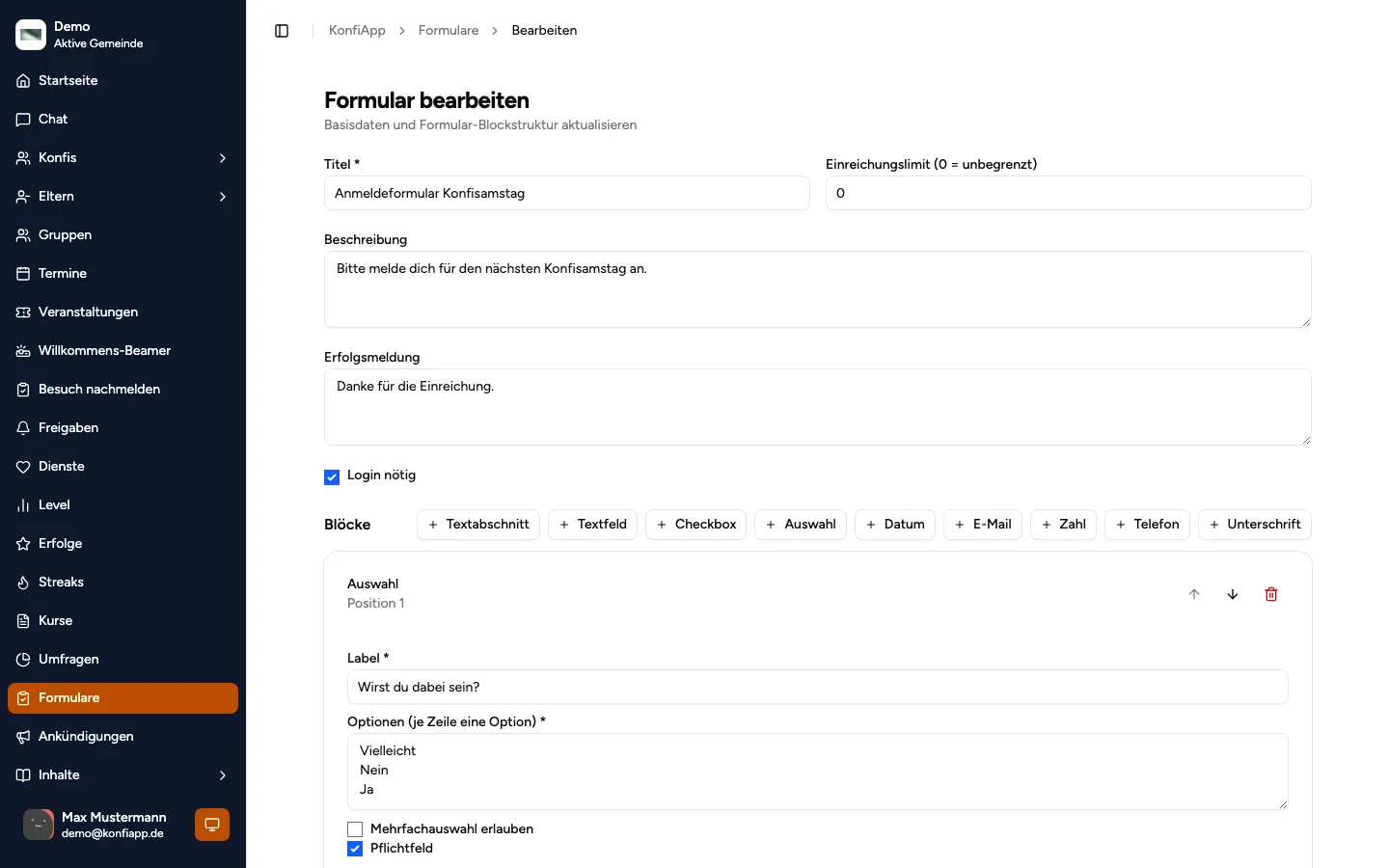
Antworten auswerten
- Öffnen Sie das Formular in der Verwaltung und wechseln Sie zu Antworten.
- Filtern und sortieren: z. B. alle Vegetarier, alle ohne Einwilligung, alle aus Gruppe Nord.
- Fehlende identifizieren: Wer hat noch nicht geantwortet? Gezielt erinnern – per Nachricht oder Anruf.
- Zusammenfassung: Die Übersicht zeigt Quoten auf einen Blick („32 von 40 angemeldet").
Exportieren: Die richtigen Listen für den richtigen Zweck
- Teilnehmerliste (Name, Gruppe, Notfallnummer) – für Leitung und Bus.
- Küchenliste (Name, Essenswünsche, Allergien) – für das Kochteam. Nur nötige Daten weitergeben!
- Einwilligungs-Check (wer hat unterschrieben?) – für Ihre Unterlagen.
- Export als Excel oder PDF – siehe Daten exportieren.
Der Freizeit-Workflow als Beispiel
- 8 Wochen vorher: Formular öffnen, Elternbrief verschicken.
- 4 Wochen vorher: Rücklauf prüfen, Fehlende erinnern.
- 2 Wochen vorher: Listen exportieren (Bus, Küche, Zimmer), Team-Briefing mit allen Infos.
- Nachher: Feedback-Formular verschicken, Fotos in die Galerie.
Aufbewahrung: Formular-Antworten mit Gesundheitsdaten nach der Veranstaltung löschen oder ins Archiv. Normale Anmeldedaten nach den Aufbewahrungsfristen Ihrer Landeskirche behandeln – im Zweifel fragen Sie Ihre Verwaltung.