Worum geht es?
Der QR-Code-Check-in ist robust – aber vor Ort klemmt es manchmal. Diese Checkliste löst 95 Prozent aller Probleme in unter einer Minute.
Für Konfis: Wenn der Scan nicht klappt
- Kamera-Berechtigung prüfen: Die App braucht Zugriff auf die Kamera. In den Smartphone-Einstellungen unter „Apps → KonfiApp → Berechtigungen" einschalten.
- Genug Licht und Abstand: Handy 20–30 cm vom Code entfernt halten, ruhig halten, bei Beamer-Projektion Licht dimmen.
- App aktualisieren: Alte App-Versionen im App Store bzw. bei Google Play aktualisieren.
- Kein Internet? Einfach trotzdem scannen – der Check-in wird offline gespeichert und später automatisch nachgetragen.
Für die Leitung: Wenn der Code nicht geht
- Code abgelaufen? Viele Codes gelten nur für ein Zeitfenster rund um die Veranstaltung. Neuen Code anzeigen oder nachtragen.
- Falscher Code? Prüfen Sie, ob der angezeigte Code wirklich zu dieser Veranstaltung gehört – besonders bei mehreren parallelen Terminen.
- Beamer zu hell/dunkel? Drucken Sie den Code als Aushang aus. Papier funktioniert bei jedem Licht.
- Verdächtige Scans? Unter Statistiken → Scanversuche sehen Sie auffällige Muster (z. B. viele Scans in einer Sekunde) und können reagieren.
Dauerlösung für Problemfälle
- Fester Aushang: Ein laminierter Ausdruck am Eingang übersteht jede Technikpanne.
- Zweitgerät bereitlegen: Ein Tablet der Gemeinde als Backup zum Scannen hilft Konfis ohne Smartphone oder mit leerem Akku.
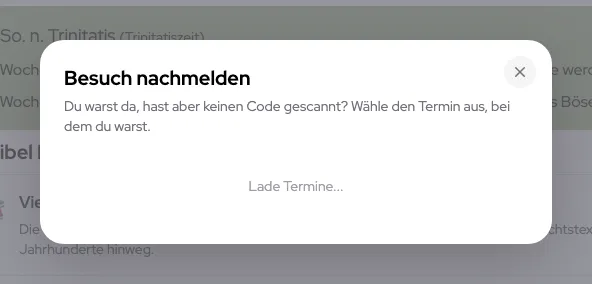
- Nachmelden als Standard: Kommunizieren Sie offen: „Wer nicht scannen konnte, meldet sich bei der Gruppenleitung." Niemand verliert Anwesenheiten durch Technik.
Merksatz: Technik unterstützt die Erfassung – sie ersetzt nicht die Verantwortung. Im Zweifel trägt die Leitung nach.
Ausführlich: Offline scannen: Check-in ohne Internet – so funktioniert das Scannen ohne WLAN und wo Offline-Scans in der Verwaltung zu erkennen sind.
Neu: Scanversuche und Offline-Scannen
- Öffnen Sie bei Problemen Statistiken und dann Scanversuche (direkt im Menü). Dort stehen auch fehlgeschlagene Scans mit Scan- und Einlöse-Zeitpunkt. Fehlgeschlagene Scans lassen sich von dort direkt nachtragen oder als CSV exportieren. Ausführlich: Scanversuche prüfen.
- Offline scannen: Ohne Internet einfach trotzdem scannen. Die App speichert die Codes und trägt sie später automatisch nach. Details: Offline scannen.
- X-Mal-Codes für wiederkehrende Angebote haben eine eigene Druckansicht. Infos: X-Mal-Codes.